
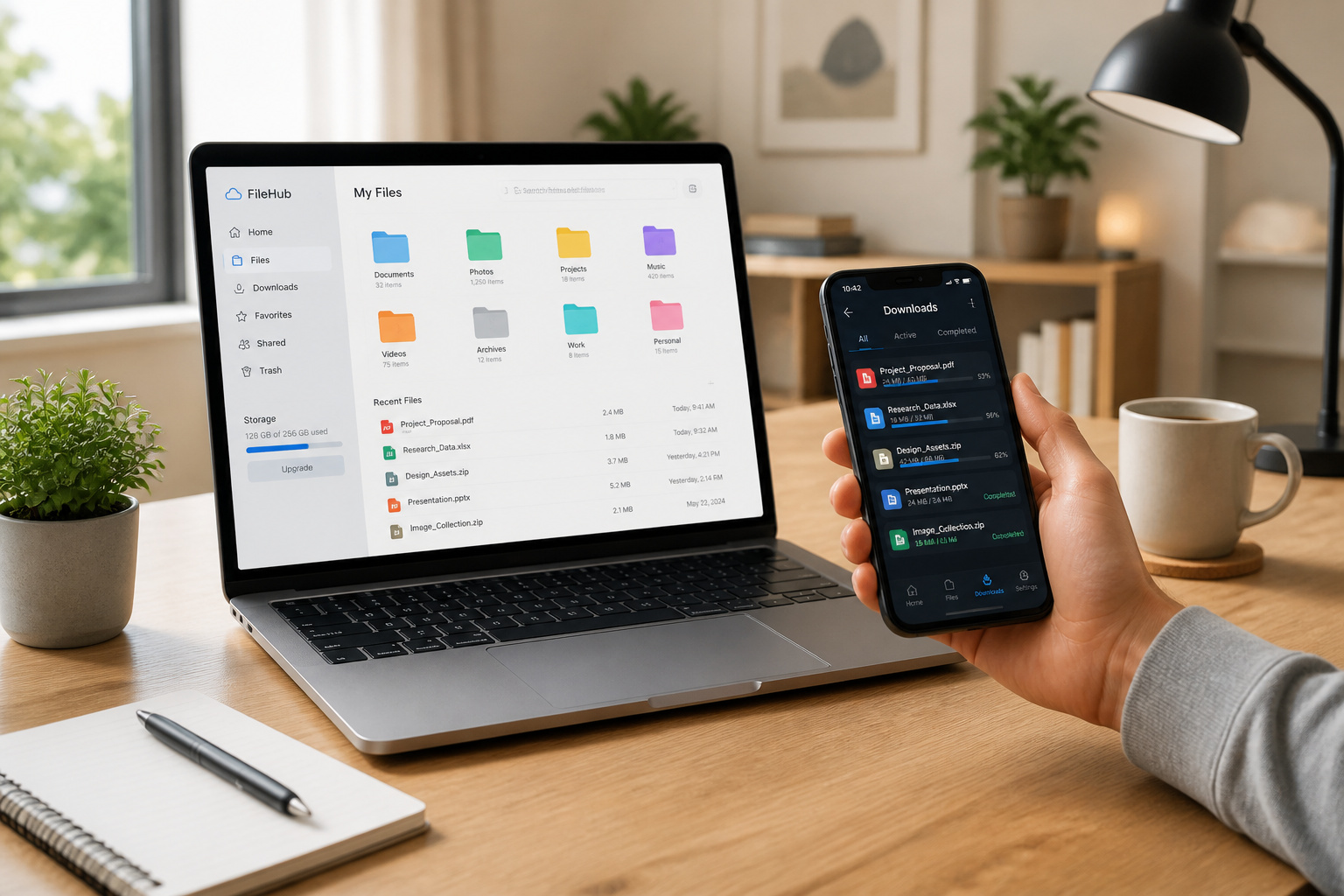
Il est arrivé à chacun d’entre nous de se retrouver face à une fenêtre de navigateur ou une application, cherchant désespérément ce fichier fraîchement téléchargé, dont on est pourtant certain d’avoir vu le nom il y a quelques instants. La mémoire, aussi fiable soit-elle, a parfois ses limites.
Cette situation, je l’ai rencontrée maintes fois, notamment lors de mes premières années à manipuler des dizaines de gigaoctets de données pour des projets variés, et elle peut rapidement devenir frustrante, voire chronophage. Heureusement, les systèmes d’exploitation et les applications modernes offrent des solutions efficaces pour retrouver ces « téléchargements récents » sans avoir à fouiller chaque recoin de votre disque dur ou de votre appareil mobile.
Comment retrouver vos téléchargements récents sur ordinateur : le guide essentiel
Les navigateurs comme Chrome, Firefox et Edge offrent des accès directs à vos téléchargements. L’option « Afficher dans le dossier » révèle l’emplacement exact sur votre disque dur. L’historique, classé par date, simplifie le tri des fichiers les plus récents.
Accéder au menu des téléchargements dans les navigateurs courants
Pour localiser un fichier récemment téléchargé sur Google Chrome, vous pouvez utiliser le raccourci clavier Ctrl+J. L’icône correspondante est également accessible dans le menu principal du navigateur. C’est la première étape pour retrouver un document.
Sur Mozilla Firefox, la démarche est tout aussi simple. Vous trouverez la liste de vos téléchargements dans le menu principal, souvent sous une option nommée « Téléchargements ». L’interface rend cette manipulation intuitive.
Microsoft Edge propose aussi une fonction dédiée. La liste des fichiers téléchargés se consulte généralement via les paramètres du navigateur, dans une section clairement identifiée.
Connaître ces accès rapides vous fait gagner un temps précieux. Que vous cherchiez un rapport important ou une photo, chaque navigateur a sa méthode pour vous y amener sans détours.
Utiliser la fonction « Afficher dans le dossier » pour localiser le fichier
La fonction « Afficher dans le dossier » est votre meilleur atout. Elle vous offre un lien direct vers l’emplacement physique de votre fichier sur votre disque dur. Elle vous permet de sortir du seul environnement du navigateur.
Pour l’utiliser, il suffit généralement de faire un clic droit sur le nom du fichier téléchargé dans la liste du navigateur, ou de cliquer sur l’option dédiée. C’est une action immédiate pour visualiser le fichier.
Vérifiez bien le chemin d’accès qui s’affiche. Il vous indique précisément le dossier où le fichier a été enregistré. Cela évite toute ambiguïté sur son emplacement.
Cette fonction est particulièrement utile si vous n’êtes pas certain de l’emplacement par défaut de vos téléchargements. C’est une aide précieuse pour la gestion de vos données numériques.
Consulter l’historique des téléchargements classé par date
Vous pouvez naviguer dans l’historique complet de vos téléchargements. Cette liste récapitule tous les fichiers que vous avez récupérés. Elle est facilement accessible via les paramètres de votre navigateur.
L’avantage majeur est de pouvoir trier vos téléchargements par date. Cela vous permet de retrouver rapidement les fichiers les plus récents que vous venez de récupérer. C’est une fonctionnalité essentielle pour l’organisation.
Sur chaque entrée de l’historique, vous avez des options. Vous pouvez supprimer une entrée ou ouvrir directement le fichier associé. Cela offre une gestion flexible de vos données.
L’historique est un outil formidable pour ne rien perdre. Il centralise l’information de tous vos téléchargements passés sur ce navigateur.
Personnaliser la gestion de vos fichiers téléchargés : anticiper les recherches futures
Mais pour aller plus loin dans l’organisation, il est possible d’adapter le système à vos habitudes.
Modifier l’emplacement par défaut des téléchargements
Changer le dossier où vos fichiers sont enregistrés par défaut est une démarche que vous trouverez facilement dans les paramètres de votre navigateur. C’est une modification simple, pourtant son impact sur votre organisation quotidienne est loin d’être négligeable.
Je vous encourage à choisir un emplacement qui correspond vraiment à votre usage. Peut-être un dossier dédié à vos projets professionnels, ou un autre pour vos photos personnelles ? Cela rendra la gestion de vos données bien plus intuitive.
Sachez que ce changement aura une incidence directe sur tous vos futurs téléchargements. Chaque nouveau fichier sera automatiquement dirigé vers ce nouvel espace. C’est un gain de temps assuré.
Cette personnalisation est une étape clé pour une gestion efficace de vos données. Elle vous épargne la tâche fastidieuse de devoir déplacer manuellement vos fichiers après chaque téléchargement.
Activer « Toujours demander où enregistrer »
Cette option, que vous pouvez configurer dans les paramètres de votre navigateur, est particulièrement utile. Elle vous donne en effet le choix de l’emplacement exact à chaque nouvelle sauvegarde. Vous gardez ainsi un contrôle total sur vos fichiers.
Grâce à cette fonctionnalité, vous évitez la dispersion de vos fichiers sur votre disque dur. Vous décidez où chaque élément doit être rangé, ce qui prévient la multiplication des recherches inutiles. C’est une méthode préventive que j’apprécie beaucoup.
Le gain de temps que cela représente est considérable. Vous savez précisément où se trouve un fichier dès son enregistrement, plus besoin de le chercher après coup.
Je recommande vivement cette option si vous téléchargez régulièrement des fichiers variés. Elle apporte une clarté immédiate sur l’organisation de vos données, ce qui est un vrai confort.
Comprendre la différence entre le dossier système et la destination personnalisée
Il est bon de rappeler le rôle du dossier « Téléchargements » par défaut sur votre système d’exploitation. C’est le lieu de stockage initial pour la plupart des fichiers venant d’Internet, et il est souvent peu organisé.
Un dossier personnalisé, lui, s’intègre directement dans votre flux de travail. Vous pouvez créer des répertoires spécifiques pour vos projets, vos documents de travail ou vos médias. Il devient votre espace de tri personnel.
Pour gérer ces deux types d’emplacements sans confusion, je suggère d’utiliser le dossier système pour un enregistrement rapide, puis de déplacer les fichiers vers vos dossiers personnalisés ensuite.
Comprendre cette distinction est essentiel pour une bonne gestion de vos données. Cela vous permet de savoir où chercher en priorité, et ainsi d’optimiser votre temps.
Gérer vos téléchargements sur smartphone et tablette : Android et iOS
Et puisque nous sommes de plus en plus mobiles, il est logique de se demander comment gérer ses téléchargements sur ces appareils.
Accéder aux téléchargements sur Android avec « Mes Fichiers »
Pour visualiser vos fichiers récemment téléchargés sur un appareil Android, l’application « Mes Fichiers » est votre outil de prédilection. C’est l’outil de gestion de fichiers intégré par défaut. Elle centralise l’accès à tous vos documents stockés sur votre appareil, y compris ceux sur carte SD, disque USB ou dans le cloud.
Pour trouver vos téléchargements récents, cherchez une catégorie comme « Téléchargements » ou « Fichiers récents » dans l’application. Elle est généralement bien indiquée pour un accès rapide.
Depuis cette application, vous pouvez déplacer, renommer, supprimer ou partager ces fichiers facilement. C’est une gestion complète directement sur votre mobile.
Cette application est votre alliée pour une organisation mobile efficace. Elle vous permet de garder le contrôle de vos données téléchargées, peu importe leur origine.
Retrouver vos fichiers téléchargés sur iOS (iPhone/iPad)
Sur iOS, l’application « Fichiers » est votre point d’entrée principal pour consulter le dossier « Téléchargements ». Elle regroupe les éléments téléchargés par le système et par vos applications.
Vous pouvez organiser ces fichiers directement depuis « Fichiers », les déplacer vers iCloud Drive ou les supprimer. C’est une gestion centralisée et pratique.
Il faut savoir que certaines applications tierces gèrent leurs propres téléchargements dans leur espace de stockage dédié. Il faut donc vérifier dans chaque application concernée pour les retrouver.
Connaître ces méthodes est essentiel pour ne pas perdre vos fichiers sur iPhone ou iPad. L’application « Fichiers » est votre principal outil pour cela.
Astuces pour une organisation mobile efficace
Pour une gestion de vos fichiers téléchargés sans tracas, voici quelques pistes :
- Utiliser des sous-dossiers pour catégoriser les fichiers téléchargés (par exemple : Travail, Photos, Musique).
- Libérer de l’espace de stockage régulièrement en supprimant les fichiers inutiles.
- Sauvegarder les fichiers importants dans le cloud (iCloud, Google Drive) pour y accéder partout.
Ces astuces sont cruciales pour une gestion mobile sans stress. Elles permettent de maintenir un appareil performant et bien organisé, c’est une maintenance proactive.
Le stockage mobile est souvent limité. Une bonne organisation permet d’optimiser cet espace précieux.
Ces bonnes pratiques facilitent grandement la recherche de vos fichiers. Vous gagnez du temps et évitez la frustration.
Optimiser la gestion et la sécurité de vos téléchargements : conseils d’expert
Au-delà de la simple localisation, il est judicieux de penser à l’optimisation et à la sécurité de vos téléchargements.
Retrouver un fichier dont le nom est oublié ou modifié
Si le nom d’un fichier vous échappe, la fonction de recherche intégrée à votre système d’exploitation, qu’il s’agisse de Windows ou de macOS, s’avère souvent la solution la plus directe. Elle permet de retrouver un document même si vous n’avez qu’une vague idée de son appellation exacte.
Trier vos fichiers par date de modification est également une stratégie pertinente. Cela vous aide à identifier rapidement les éléments les plus récents, surtout si vous vous souvenez approximativement de la date de téléchargement. C’est un critère de recherche particulièrement efficace.
Si le nom du fichier est totalement inconnu, explorer le contenu des dossiers que vous avez récemment utilisés peut révéler sa présence. Il arrive que des fichiers se logent dans des emplacements inattendus.
Gardez à l’esprit que la patience et une approche méthodique sont vos meilleurs alliés pour dénicher un fichier égaré. La recherche système, bien utilisée, est un outil puissant.
Nettoyer et gérer l’espace de stockage
Pour identifier les fichiers volumineux et potentiellement superflus qui grignotent votre espace disque, des outils d’analyse de disque se révèlent précieux. Ils vous offrent une vue d’ensemble rapide de ces éléments.
Supprimer les doublons ou les anciennes versions de fichiers est une excellente pratique pour libérer de l’espace sans sacrifier d’informations capitales. Il faut rester vigilant lors de cette étape.
Planifier des sessions de nettoyage régulières est primordial. Maintenir un espace de stockage suffisant contribue directement aux performances de votre appareil et à la fluidité de son fonctionnement.
La gestion de l’espace est une tâche continue. Elle assure non seulement la performance de votre système, mais facilite aussi grandement la recherche de vos documents.
Vérifier l’origine des fichiers pour une sécurité accrue
Avant toute chose, il est indispensable d’examiner attentivement la source d’un fichier avant de le télécharger. Privilégiez systématiquement les sites officiels et reconnus pour éviter toute mauvaise surprise. La prudence est donc de mise.
Soyez particulièrement méfiant face aux liens suspects ou aux offres qui semblent trop avantageuses pour être honnêtes. Ces signaux d’alerte indiquent souvent une tentative de phishing ou une possible infection par un logiciel malveillant.
L’utilisation d’un antivirus à jour est fortement recommandée. Il analyse automatiquement tous les fichiers que vous téléchargez, ajoutant ainsi une couche de sécurité essentielle.
Rappelez-vous que la protection de vos données débute par des gestes simples et une vigilance constante. Ne téléchargez que ce dont vous avez réellement besoin, et toujours à partir de sources fiables.
Maîtriser la localisation de vos téléchargements récents, qu’il s’agisse de retrouver un document clé via « Afficher dans le dossier » ou d’organiser vos fichiers sur mobile avec « Mes Fichiers », vous assure une efficacité numérique sans faille. En anticipant désormais la gestion de vos données, vous bénéficiez d’un accès immédiat et sécurisé à tout ce dont vous avez besoin, projetant ainsi une sérénité bienvenue dans votre quotidien numérique.