
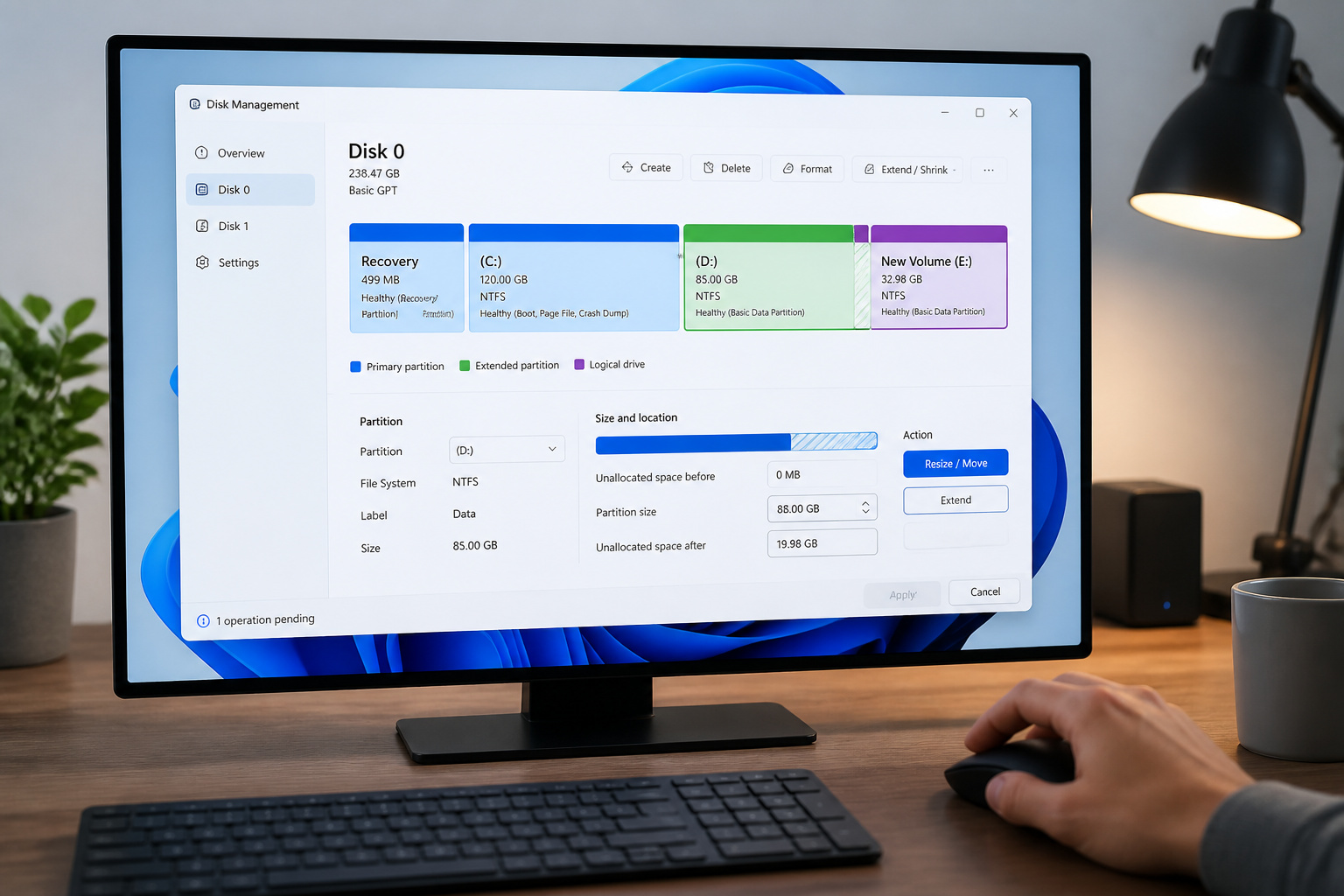
Il m’est arrivé, et je sais que cela peut vous arriver aussi, de me retrouver face à un disque système Windows 11 saturé, avec l’urgence de libérer de l’espace pour une nouvelle application ou une mise à jour cruciale. Cette situation, bien que fréquente, peut rapidement devenir une source d’inquiétude si l’on ne sait pas comment procéder.
La modification des partitions, bien que puissante, comporte des risques non négligeables, notamment celui d’une perte de données irréversible si les précautions adéquates ne sont pas prises. C’est pourquoi cet article vous guidera à travers les étapes essentielles pour maîtriser l’outil « Gestion des disques » de Windows 11, vous assurant ainsi de pouvoir réorganiser votre espace de stockage en toute sécurité et efficacité.
Pourquoi la sauvegarde de vos données est non négociable avant toute manipulation de partition
La partition C: pleine signale un besoin d’intervention, mais une sauvegarde préalable s’avère vitale. Les disques sous Windows 11 gèrent l’espace via des outils natifs, mais une erreur est vite arrivée. Sauvegardez toujours vos fichiers avant de modifier quoi que ce soit pour éviter la perte de vos données importantes. La sauvegarde est la première étape cruciale avant toute action sur vos partitions.
Les risques réels d’une perte de données
Modifier une partition sans prendre les précautions nécessaires peut mener à la corruption de vos données. Une simple erreur de manipulation, aussi minime soit-elle, peut rendre vos fichiers totalement inaccessibles. C’est un risque que vous ne devriez vraiment pas prendre à la légère.
Une coupure de courant inattendue survenant pendant l’opération peut se révéler catastrophique. Elle risque de laisser votre système dans un état instable, et vos données seraient alors irrémédiablement perdues.
Même une petite distraction humaine peut causer des dégâts considérables. La prudence est donc absolument de mise dans ces situations.
Méthodes de sauvegarde efficaces sous Windows 11
Windows 11 intègre un outil nommé « Sauvegarde et restauration (Windows 7) ». Il vous permet de créer des images système complètes. Vous pouvez ainsi restaurer votre PC à un état antérieur si un problème survient.
Les solutions de stockage dans le cloud, comme OneDrive ou Google Drive, sont également très pratiques. Elles synchronisent vos fichiers importants automatiquement en arrière-plan. N’oubliez pas non plus les bons vieux disques durs externes, qui restent une valeur sûre et fiable.
Ces différentes méthodes de sauvegarde garantissent la sécurité de vos informations précieuses. Il vous suffit de choisir celle qui correspond le mieux à vos besoins et à votre usage quotidien.
Comment vérifier l’intégrité de votre sauvegarde
Une sauvegarde n’a d’utilité que si elle est véritablement restaurable. Il est donc indispensable de vérifier que tous vos fichiers sont bien présents. Assurez-vous que la sauvegarde est complète et que sa structure est cohérente.
Le test de restauration est, selon moi, la meilleure méthode pour avoir l’esprit tranquille. Essayez de restaurer quelques fichiers sur un autre support, ou dans un dossier temporaire. Cela vous donnera une confiance totale dans votre sauvegarde.
Accéder à l’outil ‘Gestion des disques‘ : vos portes d’entrée
Maintenant que vous êtes conscient de l’importance de la sauvegarde, voyons comment accéder à l’outil qui va vous permettre de gérer vos partitions.
La méthode rapide : clic droit sur le menu Démarrer
C’est la voie la plus directe sous Windows 11. Faites un clic droit sur l’icône du menu Démarrer. Un menu contextuel apparaît alors.
Cherchez et sélectionnez l’option « Gestion des disques ». C’est immédiat et ne demande aucune commande complexe. Cette rapidité est un vrai plus.
La commande ‘diskmgmt.msc’ : pour les initiés
Si vous êtes à l’aise avec les commandes, c’est une autre option. Appuyez sur les touches Win + R pour ouvrir la boîte de dialogue « Exécuter ».
Tapez ensuite la commande diskmgmt.msc dans le champ prévu à cet effet. Validez avec Entrée, et l’outil s’ouvre instantanément.
Recherche Windows et Gestion de l’ordinateur : alternatives pratiques
La barre de recherche de Windows est votre alliée. Tapez simplement « Gestion des disques » et les résultats pertinents apparaîtront. C’est une méthode très accessible.
Vous pouvez aussi passer par la console « Gestion de l’ordinateur ». Naviguez dans les outils système pour trouver l’option de gestion des disques. C’est un chemin un peu plus long.
Réduire une partition : créer de l’espace libre intelligemment
Une fois l’outil ouvert, la première étape consiste souvent à libérer de l’espace pour pouvoir ensuite étendre une autre partition ou en créer une nouvelle.
Identifier la partition à réduire
Dans « Gestion des disques », chaque partition est clairement affichée. Vous voyez sa taille totale, son espace utilisé et son espace libre. Analysez bien ces informations.
Il est souvent plus sûr de réduire une partition qui n’est pas celle de votre système (souvent C:). Cela minimise les risques de ralentissement. Choisissez judicieusement.
Procédure étape par étape pour réduire le volume
Faites un clic droit sur la partition que vous avez choisie. Sélectionnez l’option « Réduire le volume ». Une fenêtre s’ouvre alors, vous invitant à spécifier l’espace à libérer.
Entrez la quantité d’espace que vous souhaitez créer. Attention, ne réduisez pas trop pour ne pas gêner le bon fonctionnement de la partition.
Cliquez sur « Réduire » pour lancer l’opération. L’espace libéré apparaîtra comme « non alloué ».
Comprendre l’espace non alloué
L’espace « non alloué » est une zone de votre disque dur qui n’est pas encore attribuée à une partition. C’est une sorte de terrain vague prêt à être utilisé.
Cet espace est crucial pour agrandir une partition existante. Cependant, pour que l’outil natif de Windows fonctionne, cet espace doit être juste à côté, à droite de la partition cible.
Étendre une partition : récupérer l’espace disponible
Une fois que vous avez réussi à créer de l’espace non alloué, il est temps de l’utiliser pour agrandir une partition qui en a besoin, comme votre disque C:.
Les conditions pour étendre un volume
L’outil intégré de Windows impose une contrainte majeure. L’espace non alloué doit impérativement être situé juste à droite de la partition que vous souhaitez étendre. Ce n’est pas une option, c’est une règle.
De plus, les disques au format MBR peuvent avoir des limitations spécifiques. Les partitions primaires ne peuvent pas toujours être étendues facilement.
Vérifiez bien ces points.
Procédure pour étendre le volume
Sélectionnez la partition que vous désirez agrandir. Faites un clic droit dessus et choisissez l’option « Étendre le volume ». L’assistant d’extension de volume se lance alors.
Suivez les instructions à l’écran. L’assistant vous proposera de sélectionner l’espace non alloué disponible. Assurez-vous qu’il est bien celui que vous voulez utiliser.
Confirmez vos choix pour finaliser l’opération. Votre partition sera alors agrandie, récupérant ainsi l’espace libre.
Quand l’option ‘Étendre le volume’ est grisée : diagnostic et solutions
Si l’option « Étendre le volume » est grisée, ne paniquez pas. La cause la plus fréquente est l’absence d’espace non alloué adjacent. Il peut aussi s’agir d’un problème de système de fichiers.
La partition cible doit utiliser le système de fichiers NTFS pour que l’outil natif fonctionne. FAT32 n’est pas compatible pour cette opération. Vérifiez aussi le style de partition de votre disque.
Dans ce cas, des outils tiers deviennent indispensables. Ils offrent plus de flexibilité pour contourner ces limitations.
Créer et formater un nouveau volume : organiser votre espace disque
Parfois, plutôt que d’étendre une partition existante, vous pourriez préférer créer un tout nouveau volume pour mieux organiser vos données.
Utiliser l’espace non alloué pour un nouveau volume
Si vous disposez d’espace non alloué sur votre disque, vous pouvez l’exploiter pour créer un nouveau volume. Pour ce faire, effectuez un clic droit sur cette zone dans la « Gestion des disques ». L’option « Nouveau volume simple » deviendra alors accessible.
Lancez l’assistant qui s’ouvre ensuite. Il vous guidera pas à pas à travers les différentes étapes nécessaires à la configuration de ce nouveau volume. C’est une opération qui reste assez simple à réaliser.
Paramétrage du nouveau volume
Vous devrez ensuite choisir la taille que vous souhaitez allouer à ce nouveau volume. Vous avez la possibilité d’utiliser l’intégralité de l’espace non alloué disponible, ou seulement une partie, selon vos besoins spécifiques en matière de stockage.
Dans une seconde étape, il vous faudra attribuer une lettre à votre nouveau lecteur. Cette lettre vous permettra de le retrouver et d’y accéder très facilement depuis l’explorateur de fichiers. Vous pourriez opter pour D:, E: ou toute autre lettre disponible.
Le formatage : NTFS, FAT32 et leurs implications
Le formatage est une étape absolument essentielle pour que votre nouveau volume puisse être reconnu et utilisé par Windows. Les deux systèmes de fichiers les plus couramment rencontrés sont NTFS et FAT32. NTFS représente le standard moderne pour les systèmes Windows, offrant une panoplie de fonctionnalités étendues.
Quant à FAT32, il s’agit d’un système plus ancien, qui présente certaines limitations, notamment en ce qui concerne la taille maximale des fichiers qu’il peut gérer. Il est parfois encore utilisé pour des clés USB ou des cartes mémoire.
Pour la grande majorité des utilisations sous Windows 11, le système de fichiers NTFS est sans conteste le choix le plus judicieux. Il assure une excellente gestion des volumes de grande taille ainsi que des fichiers volumineux.
Comprendre les styles de partition (GPT/MBR) et les systèmes de fichiers
Avant de vous lancer tête baissée dans des manipulations, il est bon de comprendre les fondations techniques de vos disques. Cela vous évitera bien des déconvenues.
GPT vs MBR : les différences clés
Le style de partition définit comment les informations de partitionnement sont stockées sur le disque. Le MBR (Master Boot Record) est l’ancien standard, limité à 2 To et 4 partitions primaires.
GPT (GUID Partition Table) est le standard moderne, utilisé avec UEFI. Il supporte des disques beaucoup plus grands et un nombre quasi illimité de partitions. Vous pouvez voir le style de votre disque dans « Gestion des disques ».
L’impact du système de fichiers sur le redimensionnement
Comme mentionné, NTFS est le système de fichiers privilégié par Windows pour la gestion des partitions. Il est compatible avec la plupart des opérations de redimensionnement natives.
FAT32, bien que toujours utilisé, présente des limitations significatives. Il n’est pas idéal pour les disques système ou les volumes de grande taille. Son utilisation peut compliquer le redimensionnement.
Gestion des partitions système et de récupération
Votre disque dur contient souvent des partitions cachées, comme la partition EFI ou la partition de récupération. Elles sont essentielles au bon démarrage et au fonctionnement de Windows.
Il est fortement déconseillé de modifier ou de supprimer ces partitions sans une compréhension approfondie de leur rôle. Une manipulation erronée peut rendre votre système inopérant. Mieux vaut les laisser tranquilles.
Aller plus loin : outils tiers pour des manipulations avancées
Parfois, les outils natifs de Windows montrent leurs limites, et c’est là que des logiciels spécialisés entrent en jeu pour vous offrir plus de possibilités.
Quand la Gestion des disques atteint ses limites
L’outil « Gestion des disques » de Windows est efficace pour les tâches basiques. Cependant, il ne permet pas de gérer l’espace non alloué qui n’est pas adjacent à la partition cible. Il ne permet pas non plus de convertir facilement un disque MBR en GPT sans perte de données, ni de fusionner des partitions de manière complexe. Ces opérations nécessitent des outils plus performants.
Présentation de logiciels tiers populaires
Il existe plusieurs logiciels reconnus pour leur fiabilité dans la gestion de partitions. Des noms comme EaseUS Partition Master, MiniTool Partition Wizard ou AOMEI Partition Assistant reviennent souvent. Ces outils offrent généralement une interface plus intuitive et une gamme de fonctionnalités plus étendue. Ils permettent notamment de déplacer des partitions, de créer des partitions sur des disques non alloués non adjacents, et de cloner des disques entiers.
Conseils pour choisir et utiliser un logiciel tiers
Avant de télécharger un logiciel, vérifiez toujours sa compatibilité avec votre version de Windows 11. Lisez les avis des utilisateurs pour vous faire une idée de sa fiabilité. Une fois le logiciel installé, prenez le temps de lire attentivement sa documentation ou ses tutoriels. La prudence est de mise lors de manipulations avancées pour éviter toute erreur.
Ma propre expérience m’a enseigné que maîtriser la gestion de vos partitions sous Windows 11 est essentiel pour optimiser votre espace de stockage. En vous armant de l’outil « Gestion des disques », vous pouvez dorénavant réduire, étendre ou créer de nouveaux volumes avec une assurance accrue. N’oubliez jamais l’importance capitale d’une sauvegarde préalable ; c’est votre filet de sécurité ultime avant toute intervention, garantissant que vos données précieuses restent intactes, vous ouvrant ainsi la voie vers un système plus organisé et performant.