
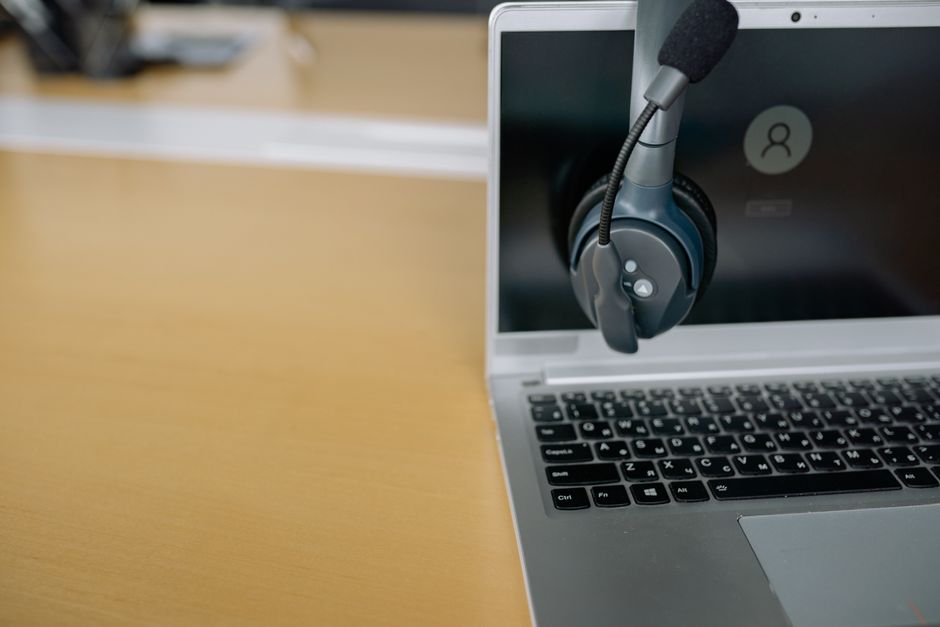
Dans les archives de discussion de ce site, un fil ancien revient régulièrement dans les recherches : « pourquoi mon appel gratuit ne passe pas ? » La question a vingt ans, mais les causes techniques qu’on y trouve à l’époque restent, pour la plupart, valables aujourd’hui — à quelques nuances près qu’il vaut la peine de détailler.
Le trio de causes qui n’a pas changé
Sur les centaines de dépannages de connexion audio que j’ai gérés en vingt ans, trois causes reviennent systématiquement, quel que soit le logiciel utilisé — Skype hier, Teams ou WhatsApp aujourd’hui :
- Pare-feu ou routeur bloquant le trafic UDP — les appels audio/vidéo utilisent généralement des protocoles UDP peu prioritaires pour certains routeurs domestiques ou pare-feux d’entreprise mal configurés.
- Périphérique audio mal sélectionné — le logiciel utilise le mauvais micro ou la mauvaise sortie audio par défaut du système, un problème d’autant plus fréquent depuis la multiplication des casques Bluetooth et des écrans avec haut-parleurs intégrés.
- Bande passante insuffisante en simultané — un appel qui coupe pendant qu’une sauvegarde cloud ou un téléchargement tourne en arrière-plan, un classique en télétravail sur connexion résidentielle partagée.
Ce qui a changé depuis les années 2000
La bonne nouvelle : les logiciels modernes (Teams, Meet, WhatsApp) gèrent beaucoup mieux la dégradation réseau qu’à l’époque des premiers clients VoIP. Ils ajustent automatiquement la qualité vidéo pour préserver l’audio en cas de bande passante limitée — un comportement qui n’existait pas sur les logiciels de 2006, où une connexion instable provoquait purement et simplement une coupure de l’appel.
Ce qui n’a pas changé, en revanche : le diagnostic reste plus rapide en éliminant méthodiquement les causes locales avant de suspecter le réseau opérateur. J’ai vu trop d’utilisateurs contacter directement leur fournisseur d’accès pour un problème qui se résolvait en changeant simplement le micro sélectionné dans les paramètres système.
Méthode de diagnostic en 4 étapes
- Testez un appel test intégré au logiciel (Skype et Teams proposent tous deux un appel test automatique).
- Vérifiez que le bon périphérique audio est sélectionné dans les paramètres du logiciel, pas seulement du système.
- Fermez les applications gourmandes en bande passante pendant le test (sauvegarde cloud, téléchargement).
- Si le problème persiste, testez depuis un autre réseau (partage de connexion mobile) pour isoler la cause côté box/routeur.
Le cas particulier du télétravail et du VPN d’entreprise
Depuis la généralisation du télétravail, un quatrième facteur s’est ajouté au trio historique : le VPN d’entreprise. Certains VPN mal configurés font transiter tout le trafic — y compris les flux audio/vidéo — par un serveur central distant, ajoutant une latence significative qui dégrade fortement la qualité d’appel. J’ai vu ce cas précis dans une organisation dont les visioconférences devenaient inutilisables dès que plus de trois collaborateurs étaient connectés en télétravail simultanément : le VPN faisait transiter tout le trafic vidéo par un unique point de sortie internet, saturé aux heures de forte affluence.
La solution technique, appelée « split tunneling », consiste à exclure spécifiquement le trafic des outils de visioconférence du tunnel VPN, en le laissant transiter directement par la connexion internet locale de l’utilisateur, tout en gardant le reste du trafic professionnel sécurisé par le VPN. Cette configuration demande une intervention côté administration réseau, mais elle règle durablement ce type de dégradation qu’aucun réglage côté logiciel de visioconférence ne peut compenser.
Un outil de diagnostic réseau simple à connaître
Pour objectiver un problème de qualité d’appel avant d’escalader vers le support informatique, un test de vitesse (speedtest.net ou équivalent) couplé à une commande ping vers un serveur connu donne déjà une bonne indication : une latence supérieure à 150 millisecondes ou une perte de paquets supérieure à 1 % explique généralement à elle seule des coupures audio perceptibles. Documenter ces chiffres avant de contacter le support technique accélère considérablement le diagnostic, en particulier dans un contexte professionnel où plusieurs niveaux de support peuvent être impliqués.
Le réflexe du redémarrage, encore et toujours pertinent
Ce conseil semble presque trop simple pour être écrit, mais l’expérience de vingt ans de support confirme sa pertinence constante : un redémarrage complet du logiciel de visioconférence, voire du poste entier, résout à lui seul une part significative des problèmes de connexion audio que je diagnostique — en particulier lorsque le logiciel tourne en continu depuis plusieurs jours sans interruption, accumulant des fuites mémoire ou des états de connexion corrompus invisibles à l’utilisateur. Avant tout diagnostic réseau plus poussé, ce test de trente secondes reste le premier réflexe à avoir.
Pour les équipes qui subissent des coupures récurrentes malgré ces vérifications, je recommande de tenir un journal simple des incidents — date, heure, nombre de participants, logiciel utilisé — sur quelques semaines. Ce genre de suivi fait souvent apparaître un motif invisible au coup par coup, comme une saturation systématique à une heure précise correspondant à une autre activité réseau planifiée dans l’entreprise.
Ce type de suivi structuré, même artisanal, transforme un problème qui semble aléatoire et frustrant en un problème mesurable et donc résoluble — c’est souvent la différence entre un incident qui traîne pendant des mois et un incident réglé en une intervention ciblée une fois la cause réelle identifiée.
Vingt ans de dépannage m’ont appris une chose : la technologie change, mais la méthode de diagnostic — éliminer du plus simple au plus complexe — reste étonnamment stable. C’est la même approche que j’utilise pour identifier un problème de connexion messagerie, ou pour comprendre pourquoi une transaction en ligne tourne mal : commencer par le plus probable, pas par le plus impressionnant.
Pour approfondir, consultez la documentation de Microsoft Teams sur la voix ainsi que les recommandations de la CNIL.