
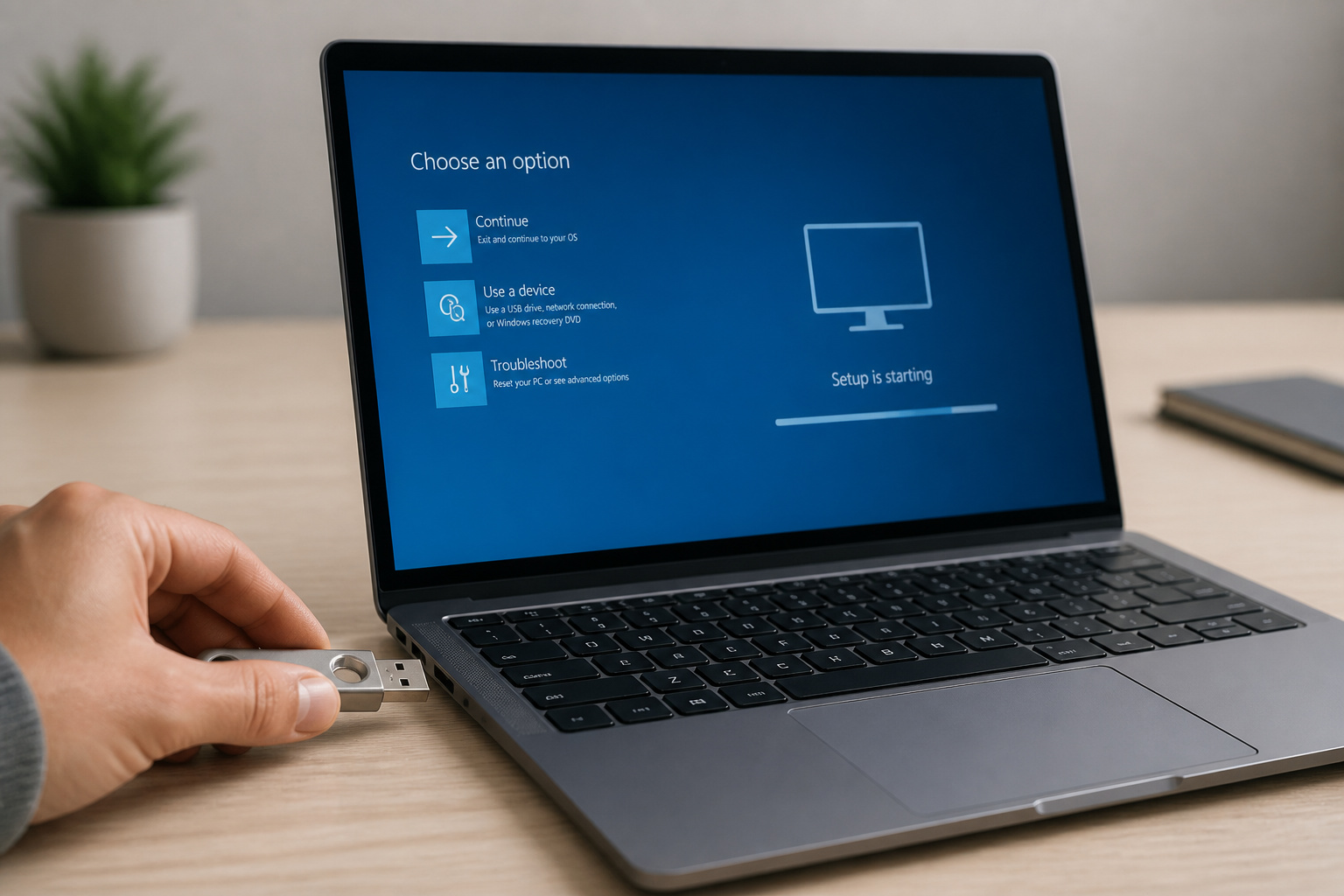
Il y a quelques années, j’ai dû dépanner un ami dont l’ordinateur avait rendu l’âme juste avant une échéance professionnelle importante. La panique était palpable, et la perspective de réinstaller entièrement son système d’exploitation semblait une montagne insurmontable.
Ce genre de situation, où un problème technique bloque tout, est malheureusement plus courant qu’on ne le pense, surtout quand on jongle avec les mises à jour et les éventuelles défaillances matérielles. C’est précisément pour éviter cette perte de temps et cette frustration que je vais vous guider, pas à pas, pour créer une clé USB bootable de Windows 10, un outil indispensable pour installer ou réparer votre système.
Préparation essentielle pour une clé USB bootable Windows 10
Pour installer ou réparer Windows 10, une clé USB bootable est indispensable. Il vous faut une clé de 8 Go minimum, une connexion internet stable pour le téléchargement de l’outil officiel Microsoft, et impérativement sauvegarder vos données personnelles avant toute manipulation.
La clé USB : plus qu’un simple support de stockage
La clé USB de 8 Go minimum est votre compagnon indispensable. Elle servira de support pour installer Windows 10. Sa petite taille la rend pratique.
C’est le moyen le plus efficace pour créer un support d’installation universel. Elle est facilement transportable.
Oubliez les DVD qui se rayent. La clé est plus fiable et rapide pour cette tâche.
Une connexion internet stable, indispensable pour le téléchargement
Le téléchargement des fichiers d’installation de Windows 10 est conséquent. Une connexion internet fiable est donc primordiale. Elle assure un transfert sans interruption.
Une connexion instable pourrait corrompre le fichier téléchargé. Cela rendrait votre clé inutilisable.
Ne négligez pas cet aspect technique.
Sauvegarder vos données : une étape non négociable
La création de la clé USB bootable effacera toutes les données présentes sur celle-ci. C’est une étape obligatoire du processus. Il faut en être conscient.
Avant de commencer, sauvegardez tous vos fichiers importants. Vos photos, documents et vidéos doivent être mis en sécurité.
Cette précaution vous évitera toute perte de données précieuse. Pensez-y sérieusement avant de continuer.
Obtenir l’outil officiel de Microsoft pour créer votre support d’installation
Maintenant que vous avez préparé le terrain, passons à l’outil qui va concrétiser votre projet.
Accéder à la source : le site de Microsoft
Pour commencer, rendez-vous sur le site officiel de Microsoft. C’est la garantie d’obtenir un logiciel authentique et sécurisé pour votre clé USB bootable Windows 10. Évitez absolument les sources non officielles qui pourraient compromettre votre système. Cherchez la section dédiée au téléchargement de l’outil de création de média (Media Creation Tool), elle est généralement bien indiquée. Ce logiciel est gratuit et essentiel pour la suite des opérations ; il vous guidera pas à pas.
Lancer l’outil et accepter les termes
Une fois téléchargé, lancez l’exécutable de l’outil de création. Il vous demandera d’accepter les termes du contrat de licence. Prenez un moment pour les lire attentivement. Cette étape est obligatoire pour pouvoir continuer le processus. Sans acceptation, l’outil ne fonctionnera pas. Cochez simplement la case appropriée pour valider.
Choisir la bonne option : créer pour un autre PC
Lorsque l’outil vous demande « Que voulez-vous faire ? », sélectionnez impérativement « Créer un support d’installation pour un autre PC ». C’est la clé pour générer une clé USB bootable fonctionnelle. Ne choisissez surtout pas « Mettre à niveau ce PC maintenant », car cette option sert à installer Windows directement sur votre machine actuelle. Cette distinction est cruciale pour obtenir le résultat souhaité ; assurez-vous de faire le bon choix.
Préparer votre clé USB : le cœur de la procédure technique
Maintenant que l’outil est prêt, concentrons-nous sur la configuration de votre support.
Sélectionner la langue, l’édition et l’architecture
L’outil vous demandera de choisir la langue, l’édition et l’architecture de Windows. Sélectionnez « Français » pour la langue. C’est la base.
Pour l’édition, choisissez « Windows 10« . L’architecture sera généralement « 64 bits » pour les PC modernes.
Il est possible de décocher « Utiliser les options recommandées pour ce PC » si vous avez des besoins spécifiques. Mais pour une installation standard, les options par défaut conviennent.
Choisir le support : le ‘Disque mémoire flash USB’
L’étape suivante consiste à choisir le type de support. Sélectionnez « Disque mémoire flash USB ». C’est ce qui transformera votre clé en support bootable.
L’option « Fichier ISO » existe si vous préférez graver un DVD plus tard. Mais pour une clé, le choix est clair.
Assurez-vous que votre clé USB est bien connectée à l’ordinateur. L’outil la détectera.
Le processus de création et de formatage
L’outil va maintenant télécharger les fichiers nécessaires de Windows 10. Ensuite, il procédera au formatage de votre clé USB. Soyez patient, cela peut prendre du temps.
La clé sera préparée pour être bootable. Elle contiendra tous les éléments pour lancer une installation.
Votre clé est presque prête.
Accéder au BIOS/UEFI et ajuster l’ordre de démarrage
Votre clé est prête, il faut maintenant apprendre à votre ordinateur à démarrer dessus.
Identifier la touche d’accès au BIOS/UEFI
Pour accéder aux paramètres de démarrage, il faut entrer dans le BIOS ou l’UEFI. La touche pour y parvenir varie selon le fabricant de votre PC. Elle est souvent F2, F10, F12, Suppr ou Échap.
Regardez attentivement l’écran au démarrage de votre ordinateur. Le nom de la touche s’affiche souvent brièvement.
Si vous ne la trouvez pas, consultez le manuel de votre carte mère ou de votre ordinateur portable.
Naviguer dans le menu de démarrage
Une fois dans le BIOS/UEFI, cherchez la section dédiée à l’ordre de démarrage. Elle porte souvent les noms de « Boot Order », « Boot Priority » ou « Boot Sequence ».
Vous y verrez une liste des périphériques de stockage. Votre clé USB devrait y apparaître, souvent sous le nom de sa marque ou comme « USB HDD » ou « Removable Device ».
Utilisez les touches directionnelles pour vous déplacer dans les menus.
Modifier la séquence de démarrage
Votre objectif est de placer la clé USB en première position dans la liste de démarrage. Utilisez les touches indiquées à l’écran pour déplacer les éléments.
C’est cette manipulation qui forcera votre ordinateur à tenter de démarrer sur la clé. Sans cela, il continuera sur le disque dur habituel.
Mettez la clé en tête.
Sauvegarder les modifications et quitter
Une fois l’ordre de démarrage modifié, il faut sauvegarder vos changements. La touche F10 est souvent utilisée pour cela, mais vérifiez les indications à l’écran.
Ensuite, quittez le BIOS/UEFI. L’ordinateur va redémarrer. C’est à ce moment que le démarrage sur la clé devrait s’opérer.
Le nouveau démarrage commence.
Lancer le démarrage depuis votre clé USB : la dernière étape
Votre ordinateur est maintenant configuré pour démarrer sur votre nouveau support.
Le démarrage effectif sur la clé
Après le redémarrage de votre PC, si tout s’est bien passé, vous ne verrez pas votre système d’exploitation habituel. C’est le signe que le démarrage sur la clé USB fonctionne.
Vous devriez voir apparaître le logo de Windows ou un message indiquant le chargement des fichiers d’installation.
La clé bootable est bien reconnue et utilisée.
Les options disponibles : installation ou récupération
L’écran de configuration de Windows 10 va s’afficher. Vous pourrez alors choisir votre langue, votre format horaire et votre clavier.
C’est le point de départ pour une installation propre ou une réparation du système. Les options de récupération sont également accessibles.
Suivez les instructions à l’écran pour procéder.
Comprendre les modes BIOS (Legacy) et UEFI
Le BIOS (Legacy) est l’ancien système de démarrage, tandis que l’UEFI est plus moderne et rapide. Il gère mieux la sécurité et les disques de grande capacité.
Votre clé USB bootable est généralement compatible avec les deux modes. L’outil de création de Microsoft s’adapte.
C’est une bonne chose.
Que faire si ça ne marche pas ? Conseils de dépannage et astuces
Parfois, les choses ne se passent pas comme prévu. Voici comment résoudre les problèmes courants.
La clé USB n’est pas détectée au démarrage
Si votre ordinateur ne voit pas la clé USB au démarrage, essayez un autre port USB. Préférez les ports situés directement à l’arrière de la tour, connectés à la carte mère.
Vérifiez également que la clé est bien reconnue par le système d’exploitation Windows lorsque vous n’êtes pas dans le BIOS.
Assurez-vous que le port USB n’est pas défectueux.
Désactiver le Secure Boot si nécessaire
Le « Secure Boot » est une fonction de sécurité de l’UEFI qui peut parfois bloquer le démarrage sur des supports externes non signés. Si votre clé n’est pas reconnue, essayez de le désactiver.
Vous trouverez cette option dans les paramètres de sécurité du BIOS/UEFI. Il suffit de la passer en mode « Disabled ».
N’oubliez pas de le réactiver après l’installation si vous le souhaitez.
Installation propre vs. réparation du système
Une installation propre (clean install) formate le disque et repart de zéro, supprimant toutes les données. C’est souvent la meilleure solution pour un système neuf et stable.
La réparation du système utilise les fichiers de la clé pour corriger les problèmes sans effacer vos données personnelles. C’est une bonne option si vous voulez éviter de tout réinstaller.
Choisissez selon vos besoins.
Que faire si l’ordinateur ne démarre plus du tout ?
Si votre ordinateur refuse de démarrer, même sans la clé USB, le problème est plus profond. Vérifiez d’abord l’alimentation électrique et toutes les connexions internes.
Essayez de retirer la clé USB et de tenter un démarrage normal. Si cela ne fonctionne toujours pas, une intervention plus poussée peut être nécessaire.
Un professionnel pourrait aider.
Avec votre clé USB prête, vous avez désormais la maîtrise pour redémarrer votre système. N’oubliez pas de sauvegarder vos données importantes ; un geste simple qui vous épargnera bien des soucis. L’aptitude à démarrer votre PC depuis un support externe, comme une clé USB bootable Windows 10, ouvre la voie à des installations propres et des réparations efficaces, vous assurant ainsi un environnement informatique toujours optimal. C’est un atout précieux que vous saurez utiliser à bon escient.