
Il m’est arrivé, comme à beaucoup d’entre vous, de constater la présence de deux instances de CCXProcess.exe au démarrage de mon système, une situation qui interroge sur leur nécessité réelle et leur impact sur la fluidité de mon poste de travail.
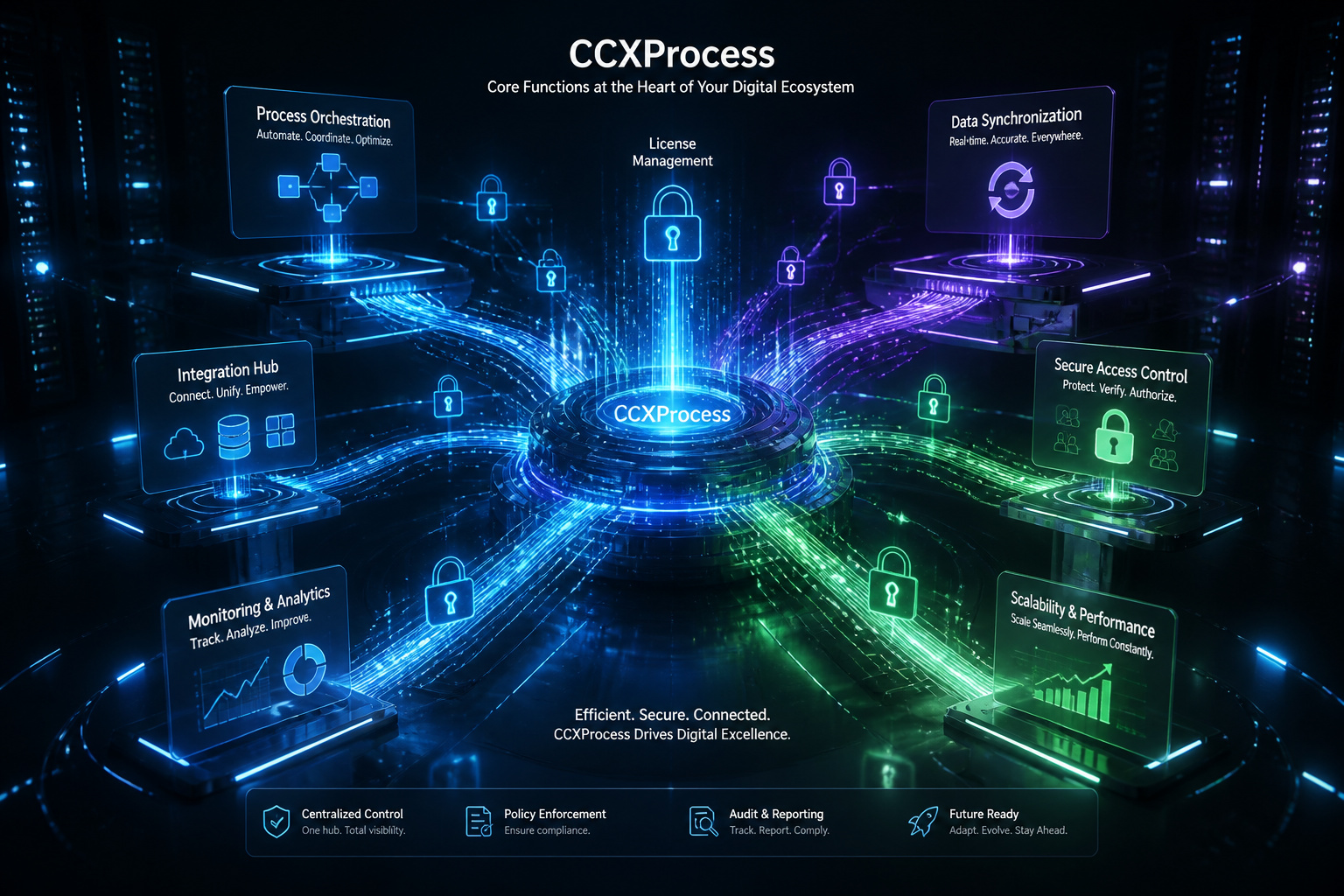
Ces processus, essentiels à la synchronisation des fichiers et à la gestion des licences au sein d’Adobe Creative Cloud, peuvent parfois susciter des doutes quant à leur consommation de ressources. C’est pourquoi nous allons décortiquer ensemble leur rôle et comment s’assurer qu’ils fonctionnent de manière optimale, sans nuire à vos performances.
Qu’est-ce que CCXProcess et quel est son rôle dans Adobe Creative Cloud ?
CCXProcess.exe est un composant essentiel d’Adobe Creative Cloud, gérant la synchronisation des fichiers et les licences de vos applications. Sa présence peut parfois entraîner une surcharge CPU, nécessitant une vérification de son authenticité sur Windows et macOS.
Définition et fonction principale de CCXProcess.exe
CCXProcess.exe est un composant clé d’Adobe Creative Cloud. Il assure le bon fonctionnement de nombreux services en arrière-plan. Ce processus est donc essentiel pour votre expérience Adobe.
Sa fonction première inclut la synchronisation des fichiers. Il gère également les licences de vos applications Adobe.
D’autres tâches de fond sont aussi prises en charge. Cela garantit la fluidité de l’écosystème Adobe.
Pourquoi deux instances de CCXProcess s’exécutent-elles ?
La présence de deux processus CCXProcess au démarrage n’est pas toujours inquiétante. Elle peut résulter de configurations spécifiques. Parfois, cela indique une mise à jour en cours.
Certaines mises à jour d’Adobe Creative Cloud peuvent lancer des processus distincts. Ils travaillent alors de concert.
Cela optimise souvent l’installation ou la mise à jour.
Impact sur les performances : quand CCXProcess devient problématique
Quand CCXProcess fonctionne mal, les symptômes sont clairs. Votre ordinateur peut ralentir considérablement. La consommation de CPU devient excessive. Votre ventilateur tourne alors à plein régime.
Les utilisateurs signalent souvent des erreurs système inhabituelles. Ces problèmes affectent directement l’utilisation quotidienne.
Ces dysfonctionnements nécessitent une investigation.
Comment vérifier si votre CCXProcess est légitime ou une menace ?
Mais avant de paniquer, il faut savoir distinguer le vrai du faux.
Localiser le fichier CCXProcess.exe sur votre système
Pour trouver CCXProcess.exe sur Windows, ouvrez le Gestionnaire des tâches. Faites un clic droit sur le processus incriminé. Sélectionnez « Ouvrir l’emplacement du fichier » pour accéder à son dossier racine. Cela vous montre où il est stocké.
Sur macOS, la démarche est similaire mais se fait via le Moniteur d’activité. Vous devrez y rechercher le processus pour en trouver l’emplacement.
Examiner ce dossier est une première étape cruciale. Elle permet de vérifier son origine.
Analyser les caractéristiques d’un processus authentique
Un fichier CCXProcess légitime possède des attributs précis. L’éditeur doit être Adobe Inc. Vérifiez la présence d’une signature numérique valide.
Comparez ces informations avec celles d’un processus suspect. Les détails techniques vous donnent des indices précieux.
La date de création du fichier est aussi un indicateur. Une date très ancienne peut être suspecte.
Distinction technique : légitime vs logiciel malveillant
La différence technique entre un vrai CCXProcess et un malware est subtile. Le processus légitime est signé par Adobe. Un logiciel malveillant aura des caractéristiques différentes.
Les malwares usurpateurs peuvent avoir une taille de fichier anormale. Ils peuvent aussi se trouver dans des emplacements inhabituels.
L’exécution de fichiers non authentifiés présente des risques majeurs. Cela peut mener à des infections système graves.
Désactiver CCXProcess : est-ce dangereux et comment le faire sans risque ?
Si votre CCXProcess pose problème, il est possible de le désactiver. Mais attention, il faut le faire intelligemment.
Désactiver le lancement automatique au démarrage sous Windows
Pour désactiver CCXProcess au démarrage sous Windows, utilisez le Gestionnaire des tâches. Allez dans l’onglet « Démarrage ». Trouvez CCXProcess et désactivez-le. Cela empêchera son lancement automatique.
Vous pouvez aussi modifier les paramètres de démarrage d’Adobe Creative Cloud. Cherchez l’option de lancement automatique dans les préférences.
Cette manipulation est réversible. Vous pourrez réactiver le processus si nécessaire.
Désactiver le lancement automatique au démarrage sous macOS
Sur macOS, désactiver CCXProcess se fait via les « Éléments de connexion ». Allez dans les Préférences Système. Retirez CCXProcess de la liste des applications qui se lancent au démarrage.
La gestion des processus peut avoir des spécificités sur ce système. Soyez attentif aux options disponibles.
Une fois retiré, il ne se lancera plus automatiquement. Cela peut libérer des ressources système.
Quel est l’impact réel de la désactivation sur les applications Adobe ?
Désactiver CCXProcess peut avoir des conséquences sur la synchronisation des fichiers. L’authentification de vos licences peut aussi être affectée. Pesez bien le pour et le contre.
Certains logiciels Adobe pourraient ne plus fonctionner correctement. Des blocages sont possibles.
Il est donc crucial de comprendre ces risques avant de procéder. La désactivation n’est pas toujours la solution idéale pour tout le monde.
Gérer les erreurs : fichiers corrompus ou blocages par l’antivirus
Si CCXProcess affiche des erreurs de fichiers corrompus, une réinstallation propre est souvent la solution. Cela garantit que tous les fichiers sont intègres.
Votre antivirus peut aussi bloquer CCXProcess. Il peut le considérer à tort comme une menace.
Dans ce cas, ajoutez une exception pour le processus dans les paramètres de sécurité. Cela sans compromettre la protection globale de votre système.
Conseils avancés pour une expérience Adobe Creative Cloud fluide
Pour une utilisation sereine de la suite Adobe, quelques bonnes pratiques s’imposent.
Mise à jour propre pour corriger les bugs de performance
Une mise à jour propre va au-delà d’une simple mise à jour. Elle désinstalle complètement les anciennes versions avant d’installer la nouvelle. Cette méthode résout efficacement les problèmes de performance, car elle élimine les conflits potentiels. Suivez les instructions d’Adobe pour effectuer cette opération ; c’est une étape clé pour la stabilité.
Gestion des permissions et des éléments de connexion
La configuration des permissions pour CCXProcess est importante. Assurez-vous qu’il dispose des droits nécessaires pour fonctionner correctement. Les éléments de connexion, comme les identifiants Adobe, sont essentiels pour garantir l’accès aux services cloud. Une bonne gestion assure la fluidité.
Maintenir la performance globale des applications Adobe
Pour optimiser vos applications Adobe, gardez toujours vos logiciels à jour. Le système d’exploitation doit aussi être à jour. Fermez les applications inutiles en arrière-plan ; cela libère des ressources précieuses. Une maintenance régulière assure une expérience utilisateur optimale.
En somme, maîtriser le rôle de CCXProcess, surtout face à ses deux instances au démarrage, est essentiel pour une expérience Creative Cloud fluide. Ne sous-estimez pas l’impact d’une synchronisation et d’une gestion des licences optimisées ; cela peut transformer votre productivité. Agissez avec discernement pour maintenir la performance de vos outils Adobe, car une configuration bien gérée vous ouvre les portes d’un flux de travail sans accroc, où votre créativité n’a plus de limites.